
สร้างใบเสร็จรับเงินจากไฟล์ TikTok Shop ใน PEAK
สร้างใบเสร็จรับเงินจากไฟล์ TikTok Shop การขายดีจะไม่เป็นอุปสรรคในการทำบัญชีอีกต่อไป PEAK พัฒนาระบบการนำเข้าข้อมูลจากระบบ e-Commerce ชั้นนำ ทั้ง Lazada, Shopee และ TikTok Shop ให้สามารถนำเข้าจากไฟล์ที่ออกมาโดยตรงจากระบบทั้ง 3 ได้เลย และให้ผู้ใช้งานได้รีวิวความถูกต้อง หรือเพิ่ม/ลด รายละเอียดก่อนบันทึกเข้าไป
เหมาะกับใคร
-
นักบัญชีที่ทำบัญชีให้กับผู้ประกอบการที่ขายของออนไลน์ผ่าน TikTok Shop
-
ผู้ประกอบการ ที่ขายของผ่าน TikTok Shop และต้องการออกใบเสร็จรับเงินให้กับลูกค้าที่สั่งสินค้า
สรุปขั้นตอนการ Import Tiktok shop
1. เตรียมข้อมูลรหัสสินค้าใน TikTok Shop ให้ตรงกับ PEAK สำหรับ สร้างใบเสร็จรับเงินจากไฟล์ TikTok Shop
2. การดาวน์โหลดรายงานจาก TikTok Shop
การพิมพ์รายงานคำสั่งซื้อ TikTok Shop ที่จะนำเข้านั้น ทางระบบจะรองรับทั้ง 3 รูปแบบ เพื่อนำข้อมูลไปนำเข้าเอกสารได้ตามที่ต้องการ รูปแบบสถานะที่รอรับ มีดังนี้
-
แถบ “ที่จะจัดส่ง” สถานะ Order “รอรับ” คือ ผู้ให้บริการขนส่งเข้ารับสินค้าจากร้าน เพื่อเตรียมจัดส่งสินค้าให้แก่ลูกค้า
-
แถบ “จัดส่งแล้ว” คือ ผู้ให้บริการขนส่งสินค้ามีการส่งมอบสินค้าให้แก่ลูกค้า
-
แถบ “เสร็จสมบูรณ์” คือ ลูกค้าได้รับสินค้าจากขนส่งเรียบร้อย
เนื่องจากตอนนี้ทาง Tiktok มีการเปลี่ยนข้อความในสถานะเป็นภาษาไทย แต่ตอนนี้ระบบรองรับเป็นภาษาอังกฤษค
แนวทางแก้ไขเบื้องต้น ให้เปลี่ยนภาษาบน Tiktok ก่อนพิมพ์ไฟล์ออกมา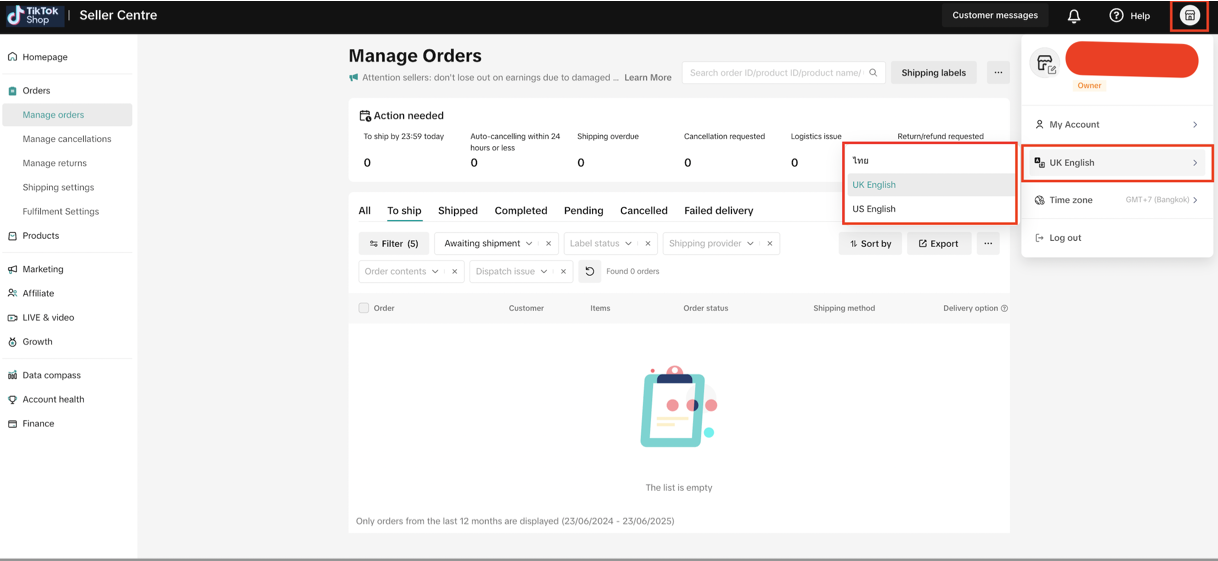
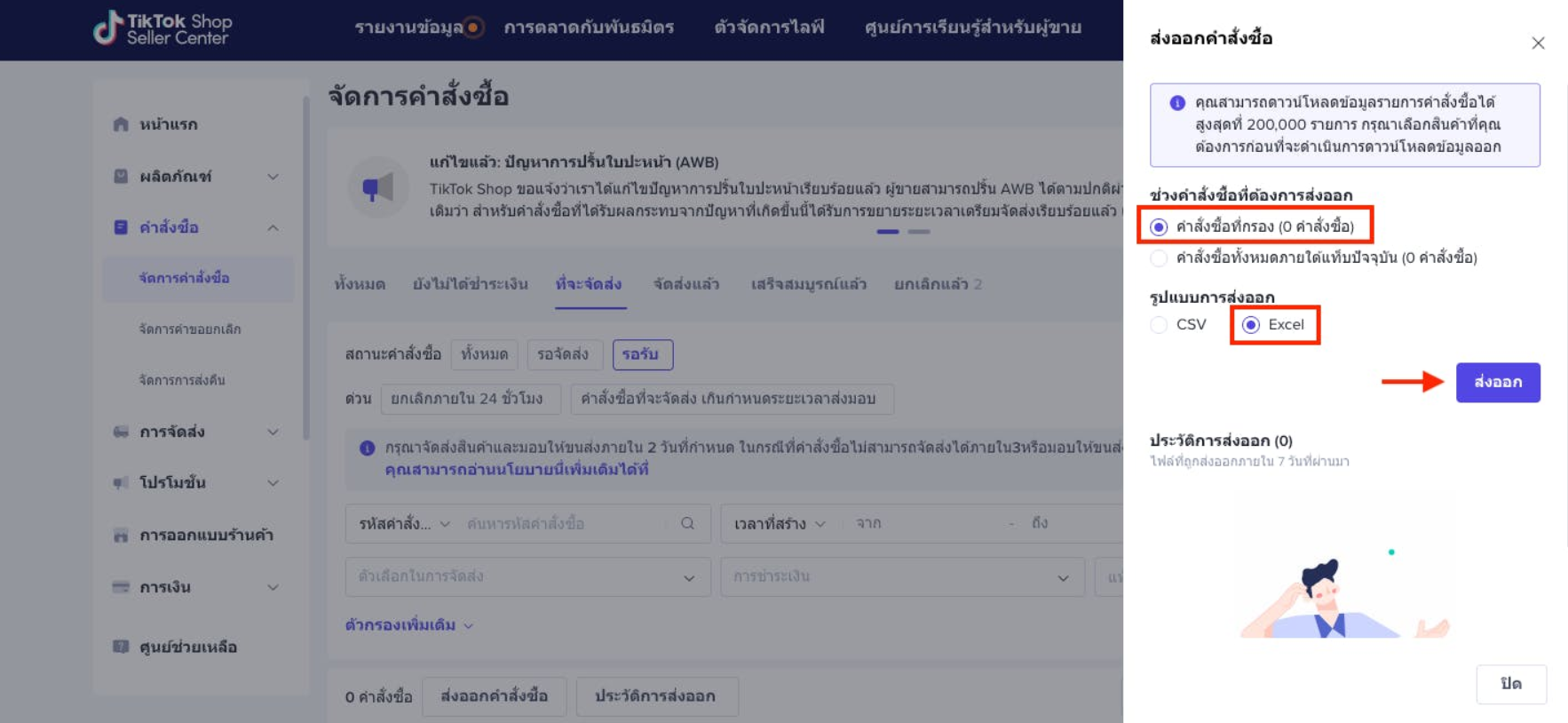
ขั้นตอนการการพิมพ์รายงานคำสั่งซื้อของแถบ “ที่จะจัดส่ง” สถานะ Order “รอรับ”
-
ไปที่เมนู คำสั่งซื้อ > จัดการคำสั่งซื้อ > ไปที่แถบ “ที่จะจัดส่ง” แถบสถานะ “รอรับ” จากนั้นกด “ส่งออกคำสั่งซื้อ”
-
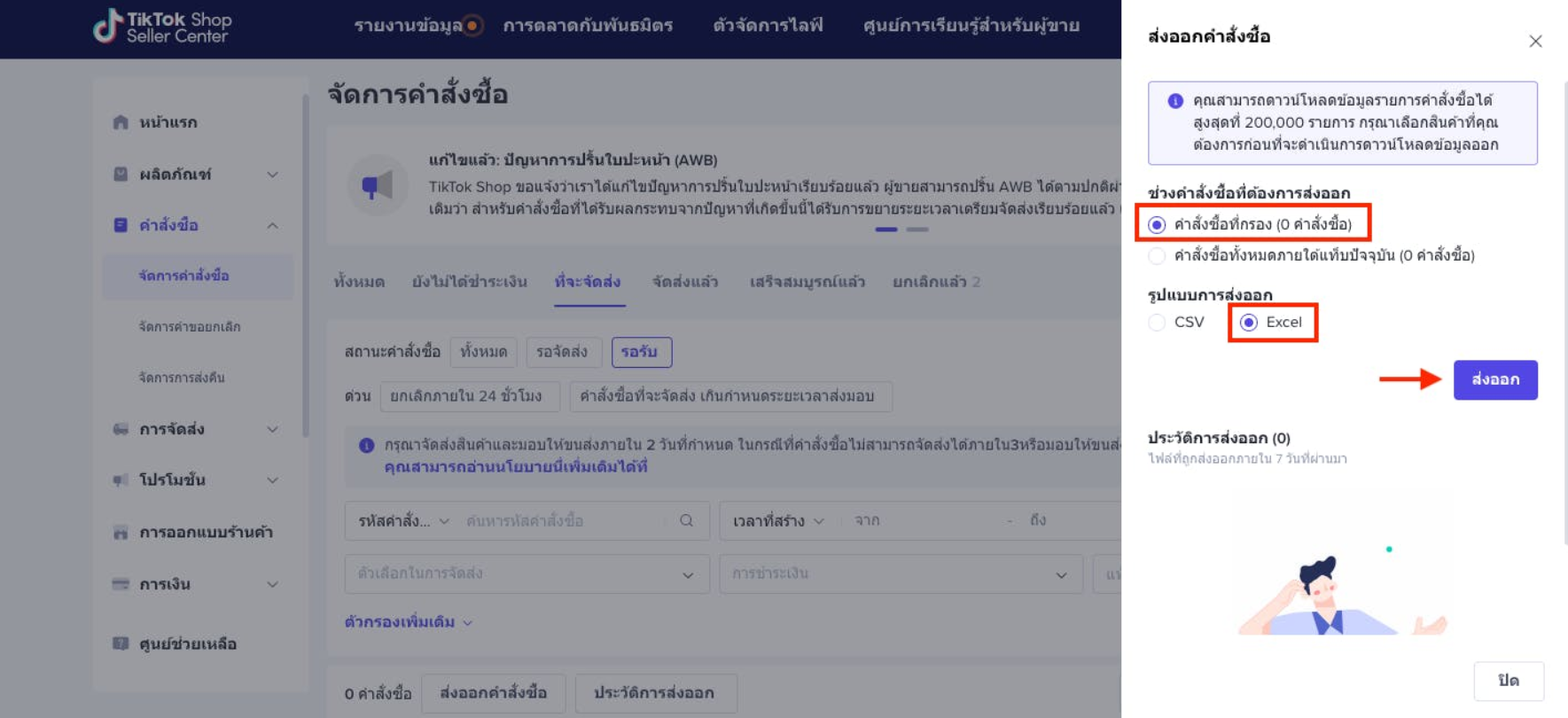
เลือก “คำสั่งซื้อที่กรอง” และรูปแบบการส่งออกไฟล์เป็น “Excel” จากนั้นกด “ส่งออก” จากนั้นจะได้ไฟล์ excel มาเพื่อไปทำรายการนำเข้าใน PEAK
3. ขั้นตอนการการพิมพ์รายงานคำสั่งซื้อของแถบ “จัดส่งแล้ว”
-
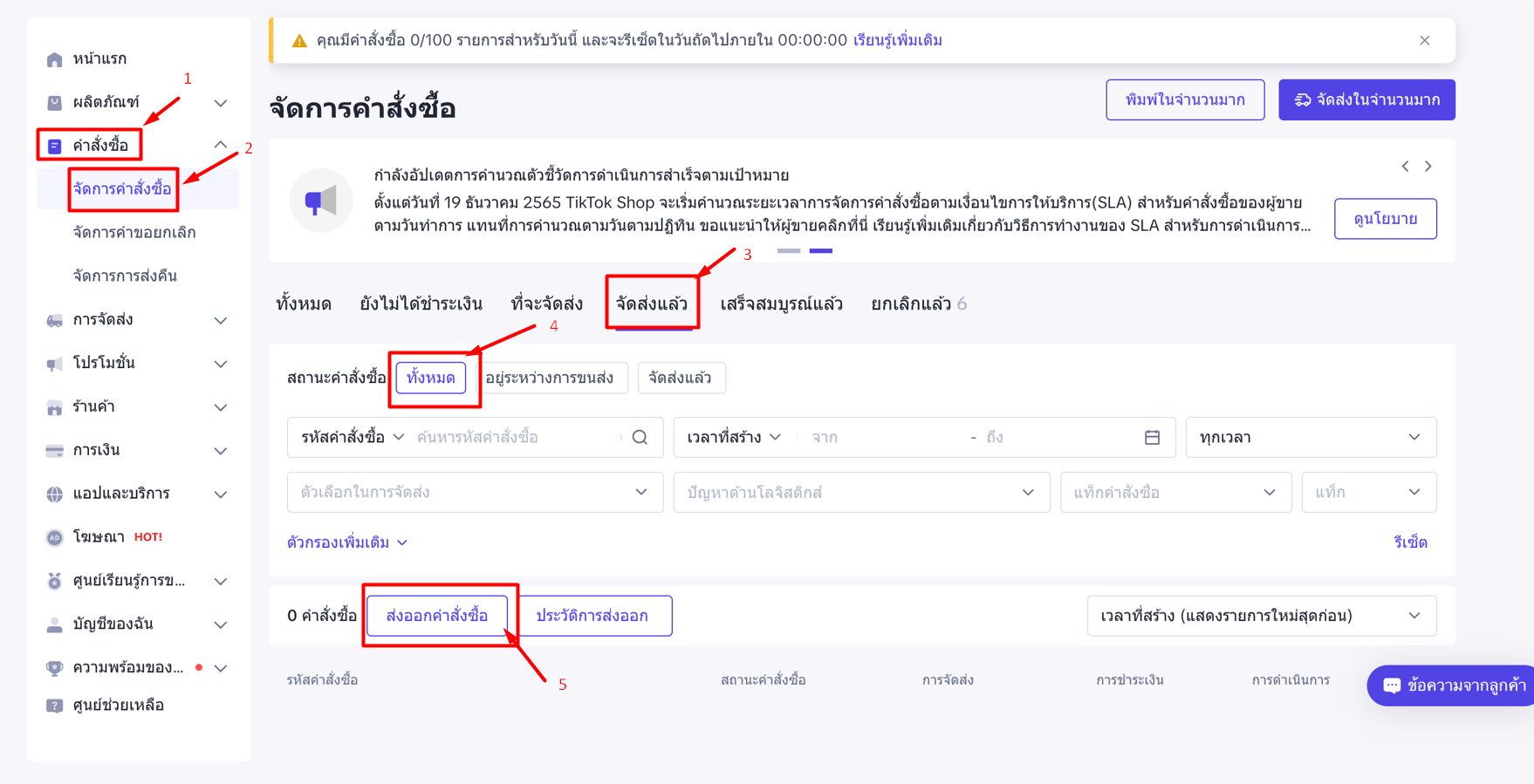
ไปที่เมนู คำสั่งซื้อ > จัดการคำสั่งซื้อ > ไปที่แถบ “จัดส่งแล้ว” แถบสถานะ “ทั้งหมด” จากนั้นกด “ส่งออกคำสั่งซื้อ” (สามารถกำหนดช่วงเวลาข้อมูล Order ก่อนกดปุ่มส่งออกคำสั่งซื้อได้)
-
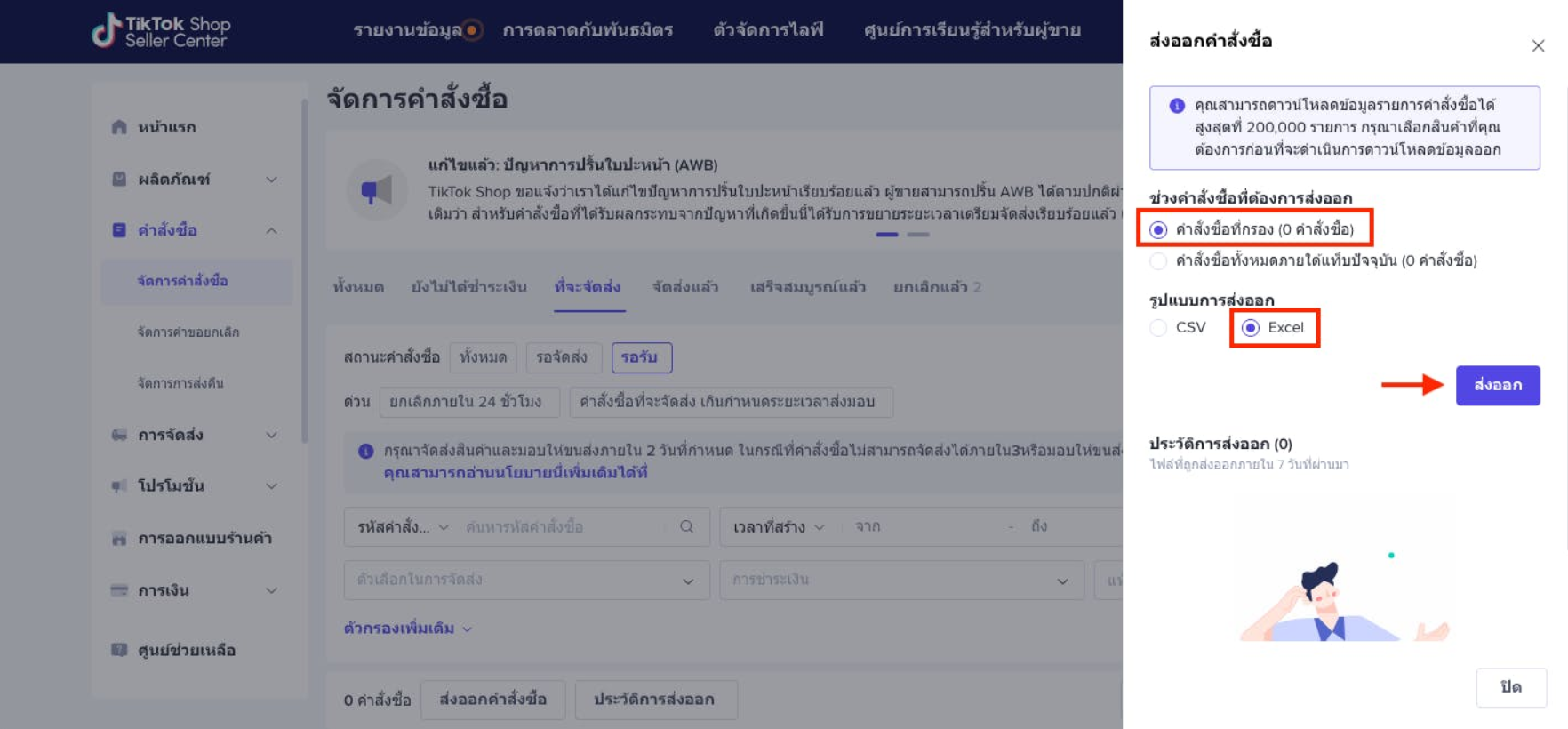
เลือก “คำสั่งซื้อที่กรอง” และรูปแบบการส่งออกไฟล์เป็น “Excel” จากนั้นกด “ส่งออก” จากนั้นจะได้ไฟล์ excel มาเพื่อไปทำรายการนำเข้าใน PEAK
ขั้นตอนการการพิมพ์รายงานคำสั่งซื้อของแถบ “เสร็จสมบูรณ์แล้ว”
-
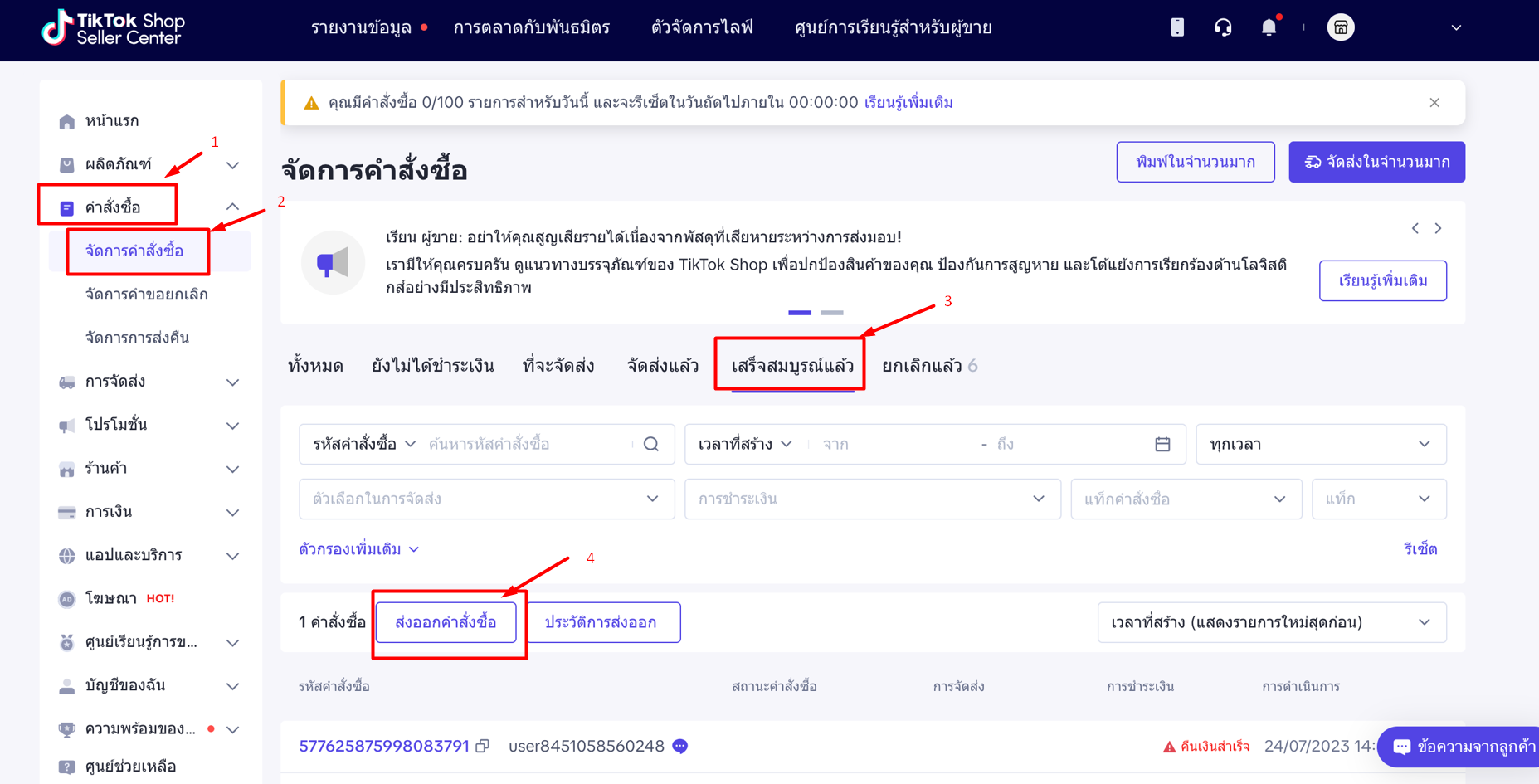
ไปที่เมนู คำสั่งซื้อ > จัดการคำสั่งซื้อ > ไปที่แถบ “เสร็จสมบูรณ์แล้ว” จากนั้นกด “ส่งออกคำสั่งซื้อ” (สามารถกำหนดช่วงเวลาข้อมูล Order ก่อนกดปุ่มส่งออกคำสั่งซื้อได้)
-
เลือก “คำสั่งซื้อที่กรอง” และรูปแบบการส่งออกไฟล์เป็น “Excel” จากนั้นกด “ส่งออก” จากนั้นจะได้ไฟล์ excel มาเพื่อไปทำรายการนำเข้าใน PEAK
4. การเข้าใช้งานที่ PEAK เพื่อ สร้างใบเสร็จรับเงินจากไฟล์ TikTok Shop
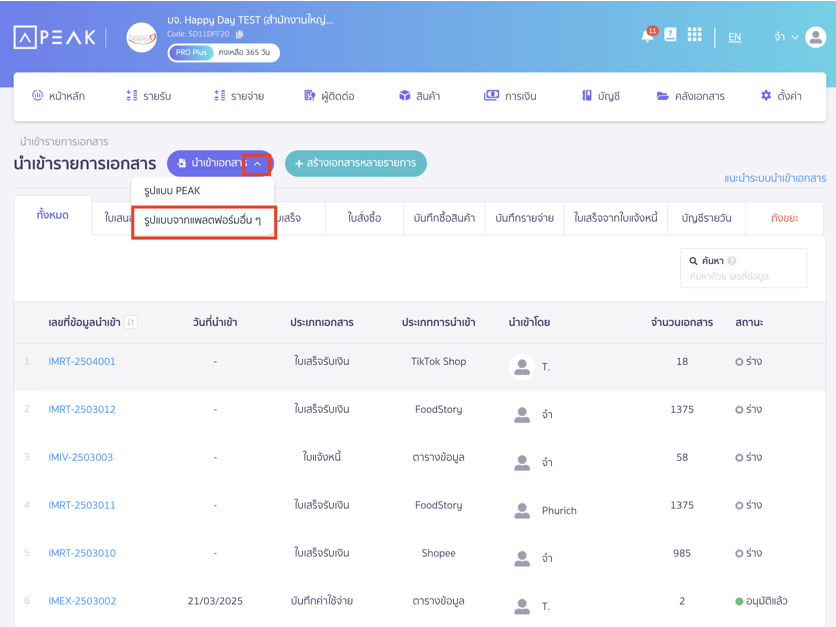
เข้าที่เมนูนำเข้าเอกสาร และเลือกที่ปุ่ม รูปแบบจากแพลตฟอร์มอื่น ๆ
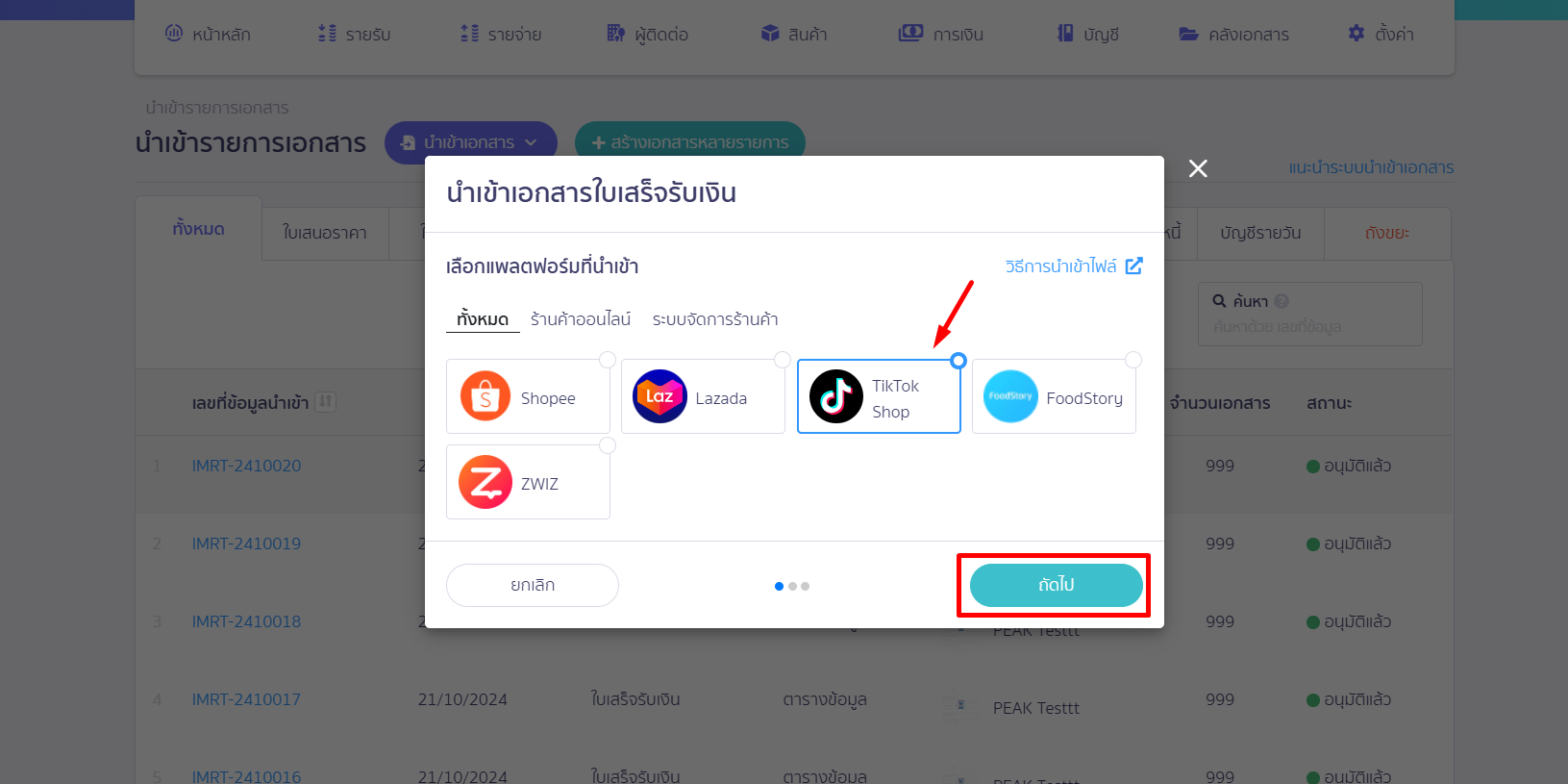
จะแสดง Pop-Up ให้ใส่รายละเอียดดังนี้
แพลตฟอร์ม: เลือก Platform ไฟล์ที่ต้องการนำเข้า
4.1. ตั้งค่าการสร้างใบเสร็จรับเงิน
-
รวมคำสั่งซื้อในวันเดียวกัน หมายถึง บันทึกใบเสร็จรับเงินรวมตาม “วันที่ออกเอกสาร” ที่คุณเลือก โดยจะรวมบันทึกจำนวนรหัสสินค้าเดียวกันและราคาเท่ากันเข้าด้วยกัน สำหรับส่วนลดจากร้านค้าและรายได้ค่าขนส่ง จะรวมยอดทั้งหมดของทุกคำสั่งซื้อใน 1 วัน บันทึกรวมกันเป็น 1 รายการ
-
แยกเอกสารตามคำสั่งซื้อ หมายถึง บันทึกรายรายการออเดอร์ที่นำเข้า คือ 1 ออเดอร์ เป็น 1 ใบเสร็จรับเงิน
4.2. ตั้งค่าการบันทึกเอกสาร
-
ผู้ติดต่อ: เลือกผู้ติดต่อที่ใช้ในการสร้างเอกสารใบเสร็จรับเงินของทุกรายการ (แนะนำให้ใช้ชื่อ ลูกค้าทั่วไปหรือ ลูกค้าของแพลตฟอร์มนั้นๆ)
-
อ้างอิงรหัสสินค้าจาก: สามารถระบุเลขที่สินค้าใน PEAK หรือ SKU Tiktok
-
วันที่ออกเอกสาร: เลือกวันที่ที่ต้องการออกเอกสาร โดยอ้างอิงจาก วันที่ส่งสินค้า หรือ วันที่คำสั่งซื้อ
-
เลขที่เอกสาร: เลือกรูปแบบเลขที่เอกสารที่ต้องการ ใช้เลขที่ตามการตั้งค่าใน PEAK ใช้เลขที่คำสั่งซื้อจาก Tiktok
-
บันทึกค่าขนส่งเป็นรายได้: สำหรับกิจการที่บันทึกค่าขนส่งเป็นรายได้ ให้เลือกที่ช่องนี้ และเลือกบริการที่ต้องการบันทึก (แนะนำให้สร้างประเภทบริการขึ้นมา 1 รายการ ชื่อรายได้ค่าขนส่ง)
-
ส่วนลด: ระบุผังบัญชีที่ต้องการบันทึกส่วนลด
-
รับเงินโดย: เลือกช่องทางการรับเงินที่ต้องการบันทึก จากนั้นกดถัดไป
4.3. ตั้งค่าการบันทึกช่องทางการรับชำระ
-
รับเงินโดย : สามารถเลือกช่องทางการเงินที่สร้างบน PEAK ได้ แนะนำให้สร้างเป็น e-Wallet
วิธีการสร้างกระเป๋าเงินอิเล็กทรอนิกส์ (e-Wallet)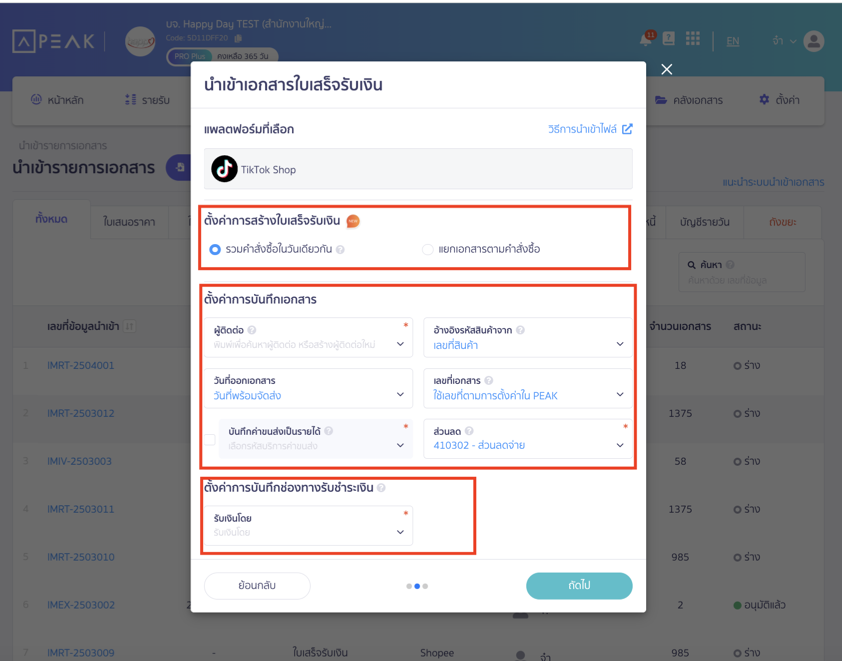
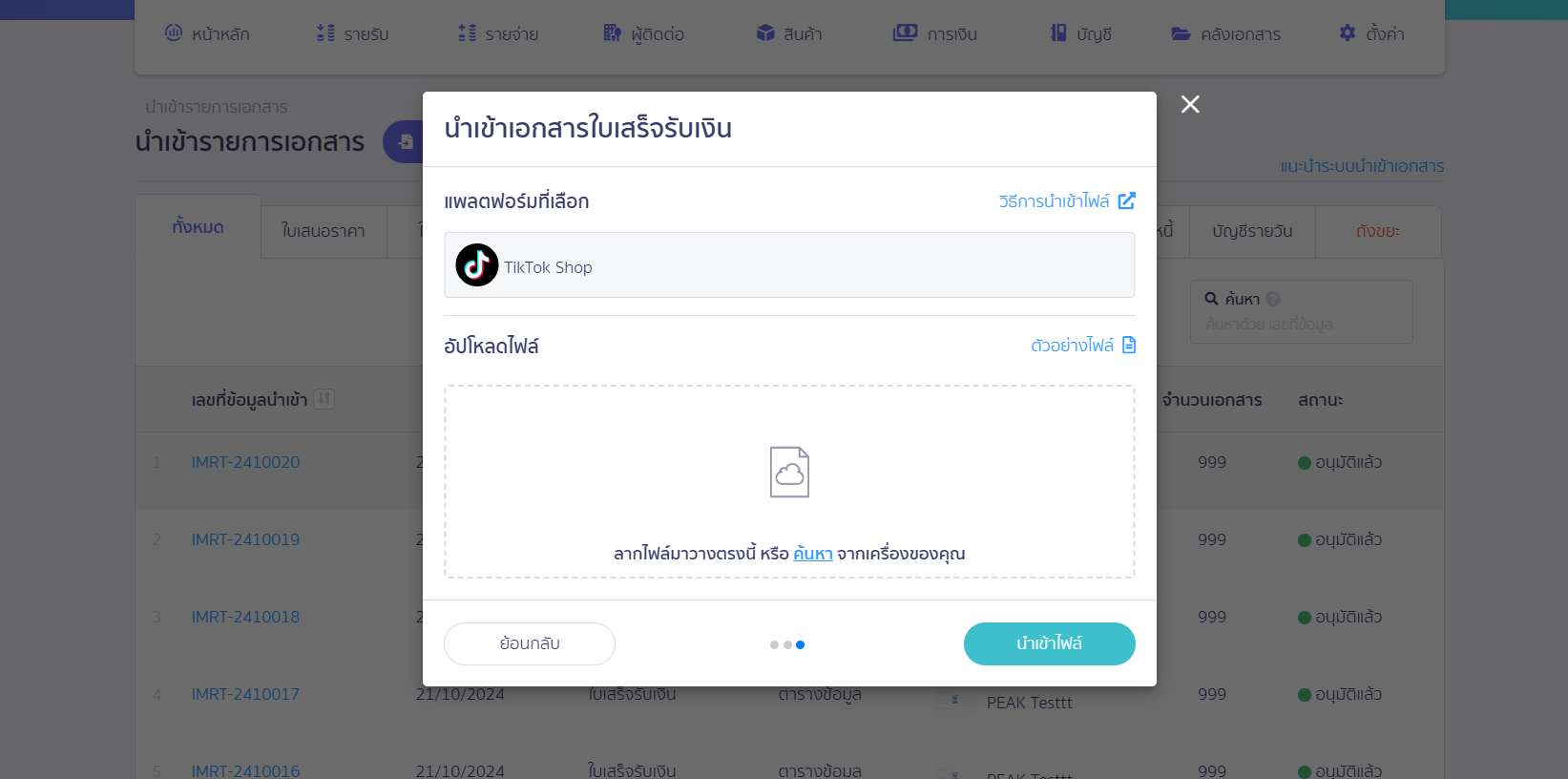
เมื่อเลือกรายการแล้วใส่ไฟล์ที่ต้องการ Import ในช่องด้านล่าง และกดนำเข้าไฟล์
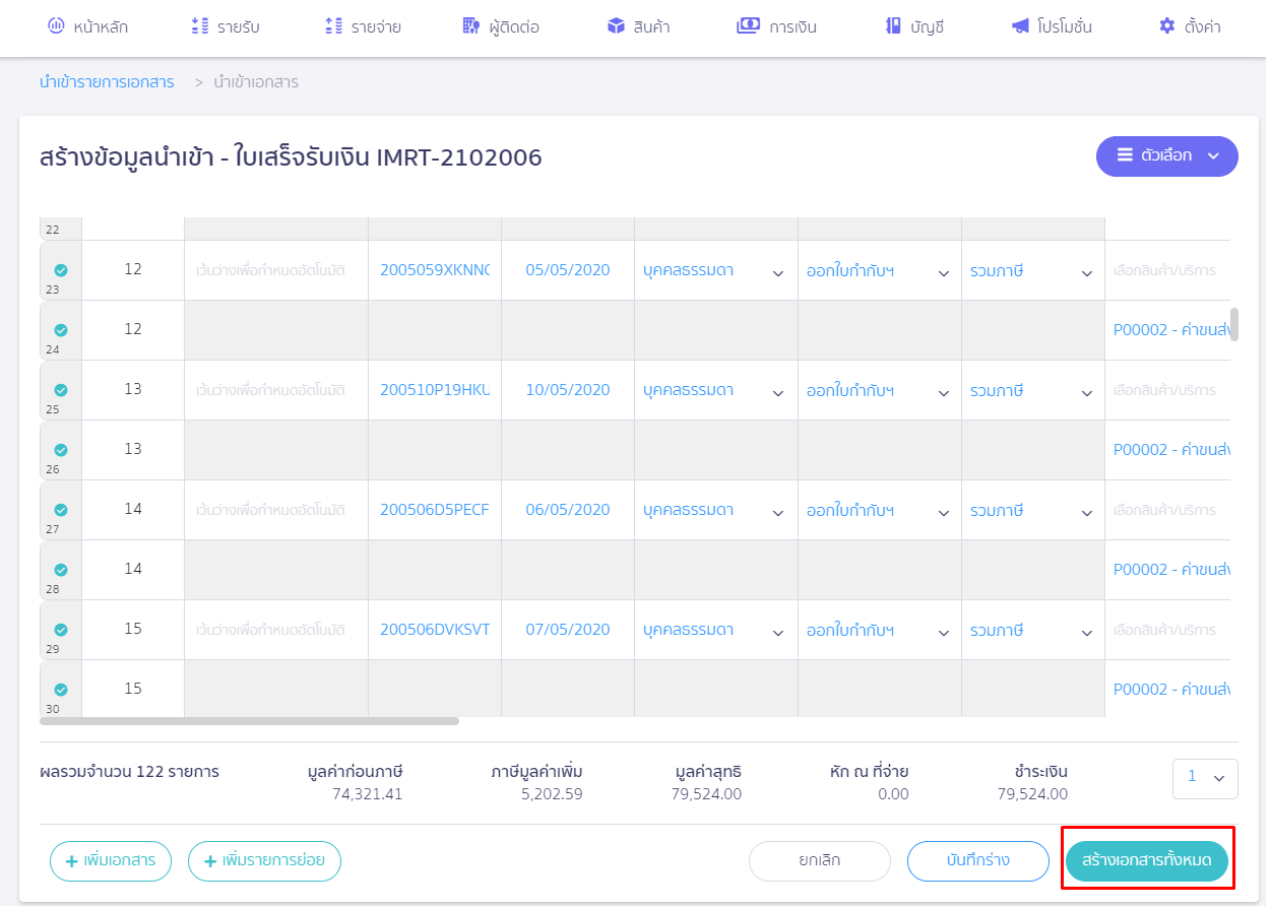
ระบบจะโหลดมาที่หน้าสร้างข้อมูลนำเข้า (Import) ใบเสร็จรับเงิน ซึ่งสามารถแก้ไขหรือเพิ่มข้อมูลจากหน้านี้ได้ เมื่อตรวจสอบความถูกต้องทั้งหมดแล้วกดที่ปุ่ม สร้างเอกสารทั้งหมด
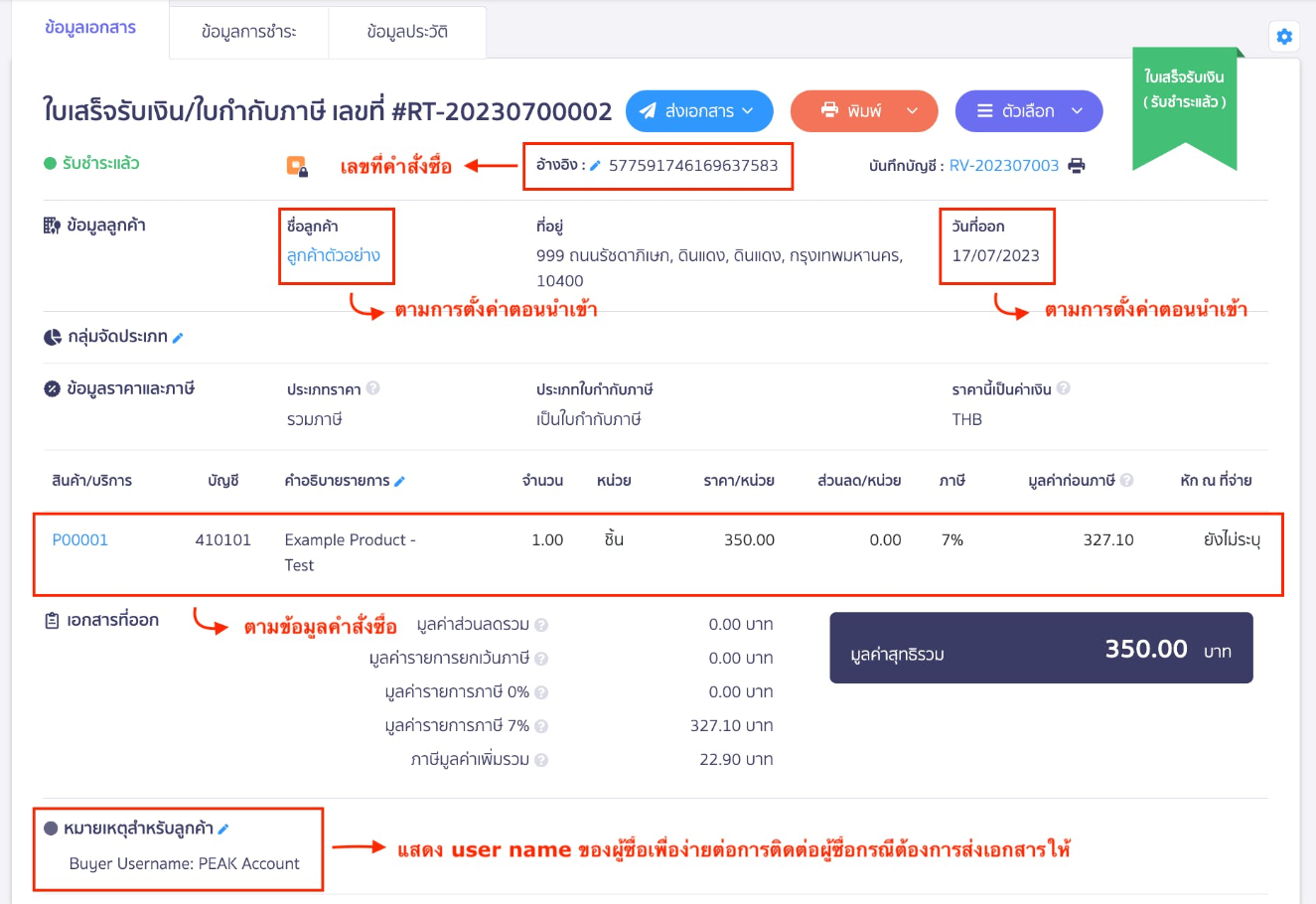
เมื่อนำเข้าเอกสารจาก TikTok Shop แล้ว เอกสารจะมีรายละเอียดอย่างไรบ้าง ?
หลังกดนำเข้าเอกสารทั้งหมดแล้ว และดูรายละเอียดในเอกสาร จะมีข้อมูลดังนี้
– จบขั้นตอนการนำเข้าไฟล์ TikTok Shop –